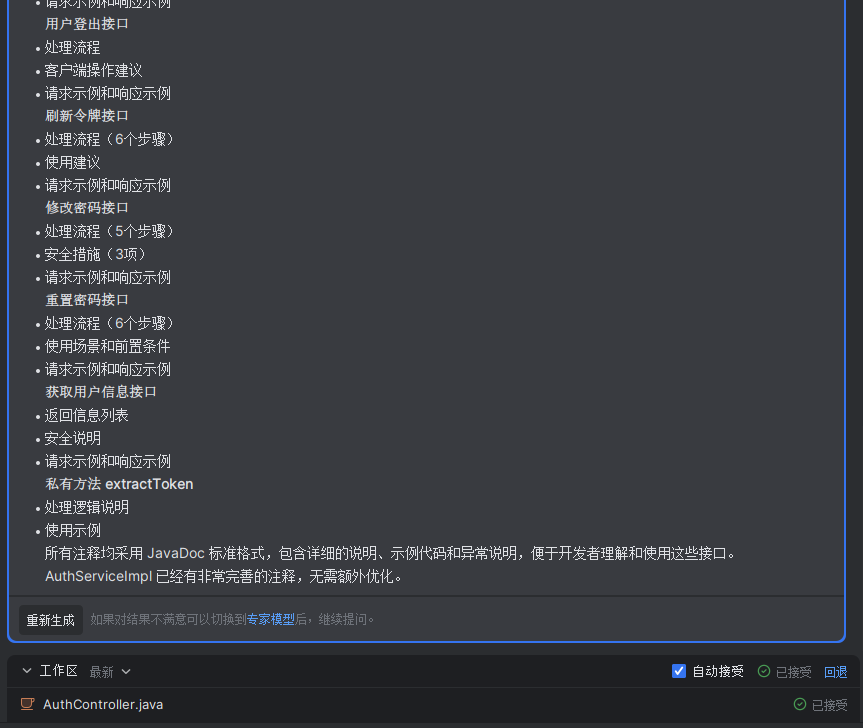
创建定时任务
引言
您可根据自身需求,灵活配置定时任务的触发时间,使其自动在错峰优惠期间运行,无需手动等待或干预。通过合理利用错峰折扣机制,帮助您在保证任务正常执行的同时,最大程度地节省资源开销。
创建定时任务(不包含上下文)
- 单击“设置 > 定时任务 > 创建”。
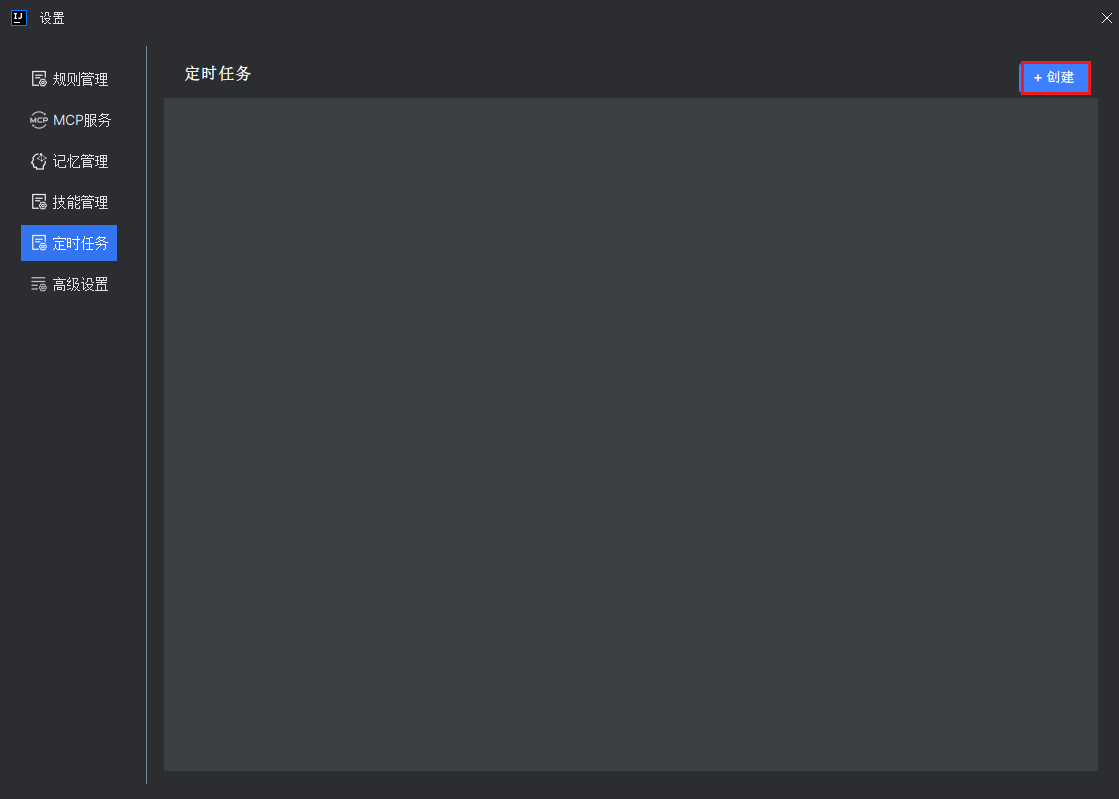
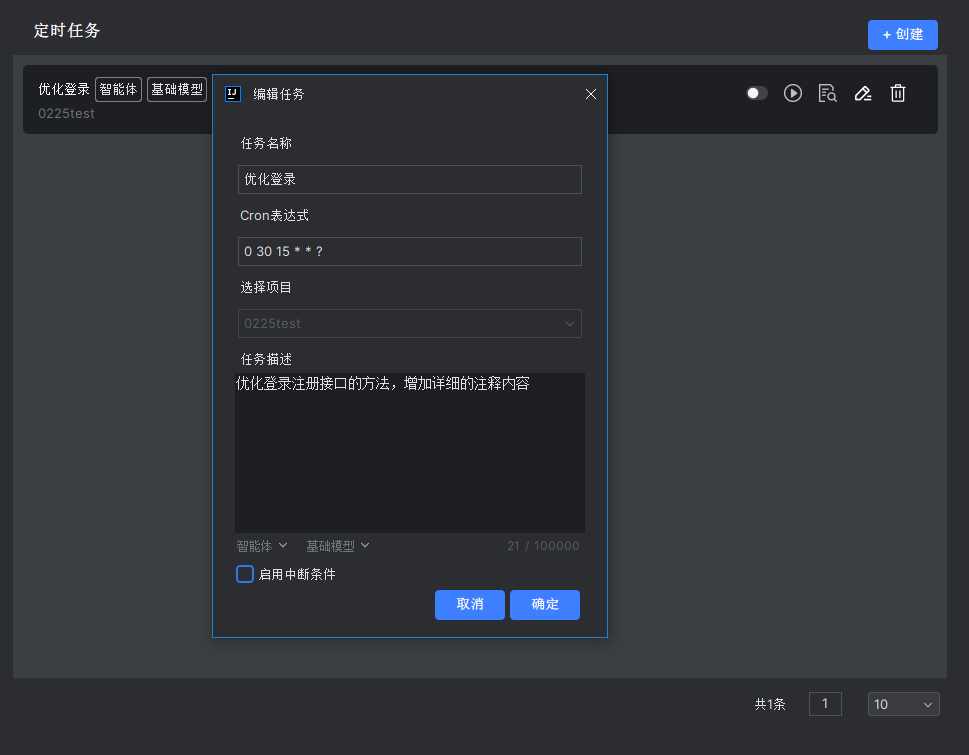
- 输入任务的相关信息,以及勾选启用中断条件。
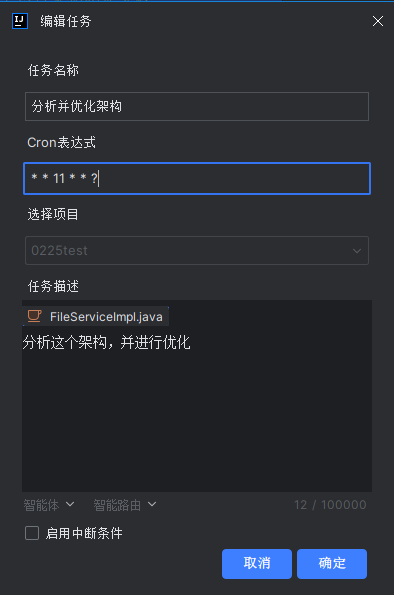
- 任务名称:当前任务的名称
- Cron表达式:定时任务执行时间的标准语法
- 选择项目:可选择当前IDEA打开的所有项目
- 任务描述:定时任务需要执行的任务内容
- 智能体/智能路由:自由选择执行方式和模型
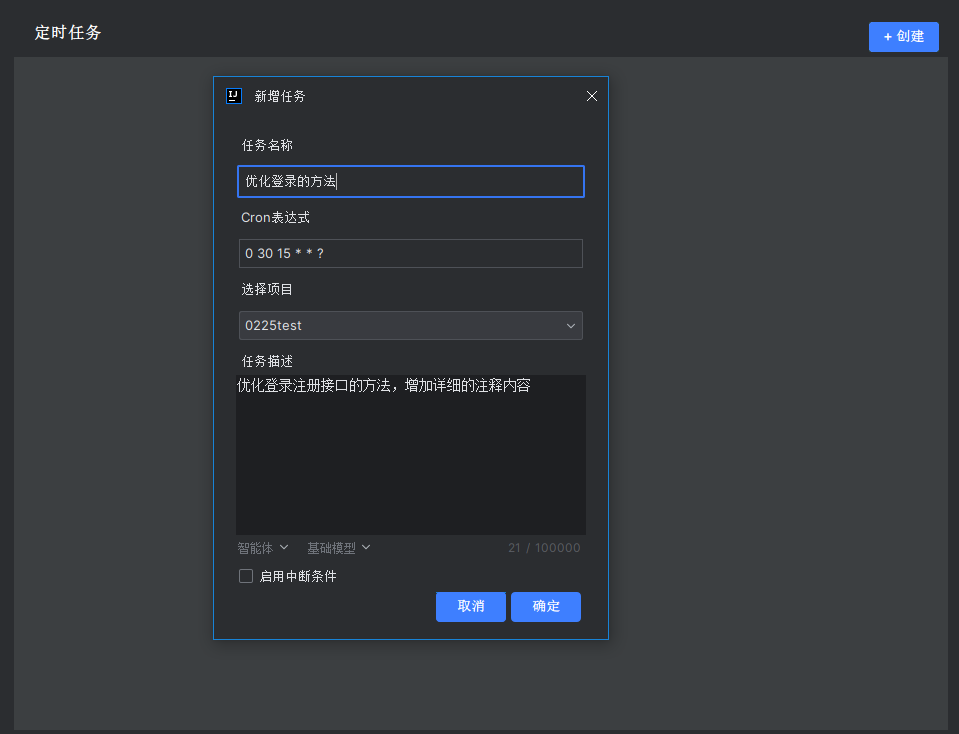
启用中断条件
- 在创建任务或编辑任务时,勾选“启用中断条件”,配置条件,若同时配置多个条件时,只要满足其一,即会中断。
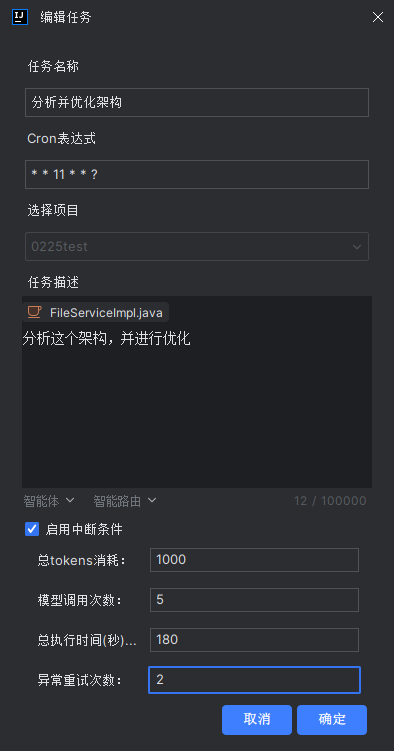
- 执行任务,符合中断条件,则结束任务。
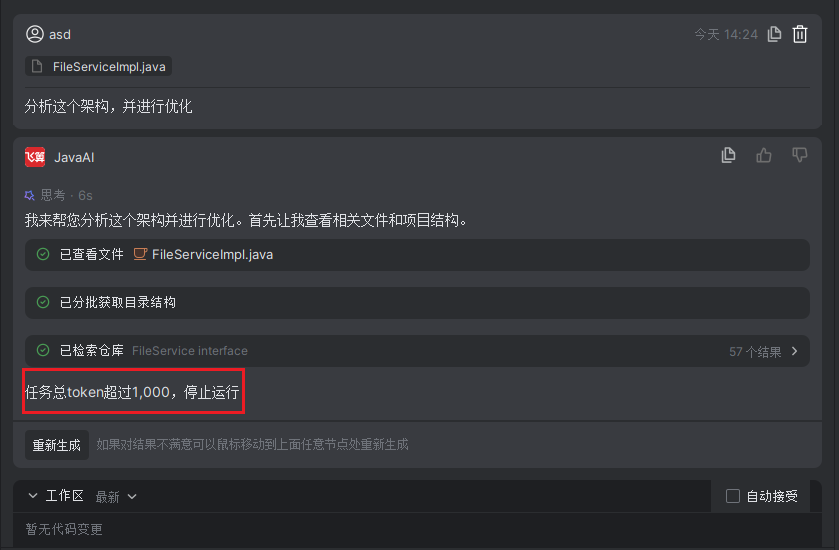
创建定时任务(包含上下文)
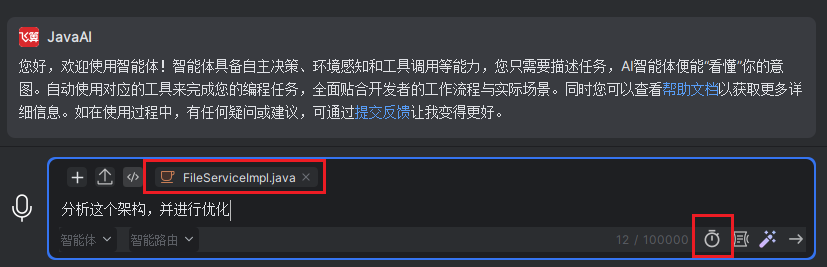
- 在会话窗口中,选择相应的上下文内容,并输入任务需求。单击“添加到定时任务”按钮。
- 填写任务名称、cron表达式,然后单击“确定”。上下文不可在当前的窗口编辑修改。
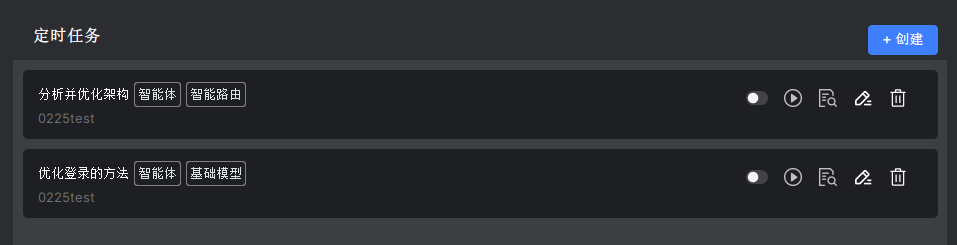
- 单击“设置 > 高级设置 > 定时任务”,查看已添加的定时任务。执行该任务时,会带上上下文内容一起。
Cron 表达式说明
Cron 表达式用于定义定时任务的执行时间,格式为 6 位,用空格分隔:
秒 分 时 日 月 周
特殊符号
| 符号 | 含义 | 示例 |
|---|---|---|
* | 每个 | * 在小时位 = 每小时 |
? | 不指定(仅用于日、周) | 指定了"几号",周必须写 ? |
/ | 每隔 | 0/5 = 每隔 5 个单位 |
, | 多个值 | 8,12 = 第 8 和第 12 |
- | 范围 | 1-5 = 第 1 到第 5 |
常用示例
| 场景 | 表达式 |
|---|---|
| 每隔 5 分钟 | 0 0/5 * * * ? |
| 每天凌晨 0 点 | 0 0 0 * * ? |
| 每天早上 8:30 | 0 30 8 * * ? |
| 每周一晚 9 点 | 0 0 21 ? * 2 |
| 每月 1 号中午 12 点 | 0 0 12 1 * ? |
| 周一至周五 10:15 | 0 15 10 ? * 2-6 |
注意:星期取值 1~7(1=周日,7=周六);"日"和"周"不能同时指定具体值,另一个必须写 ?。
启动定时任务
- 单击“开启”图标,启动任务,如不需要定时执行该任务,则需要关闭该按钮。
- 当定时任务时间到了,会直接执行该任务,您可以通过查看执行记录中,查看任务执行状态,然后单击该记录,可查看执行内容。

立即执行任务
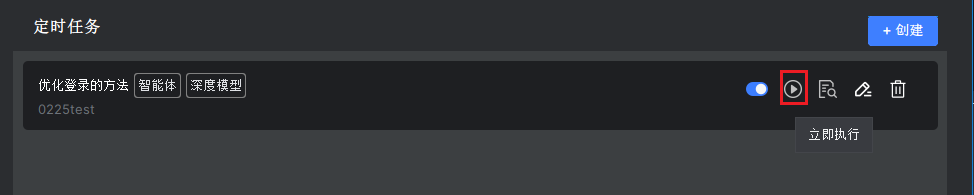
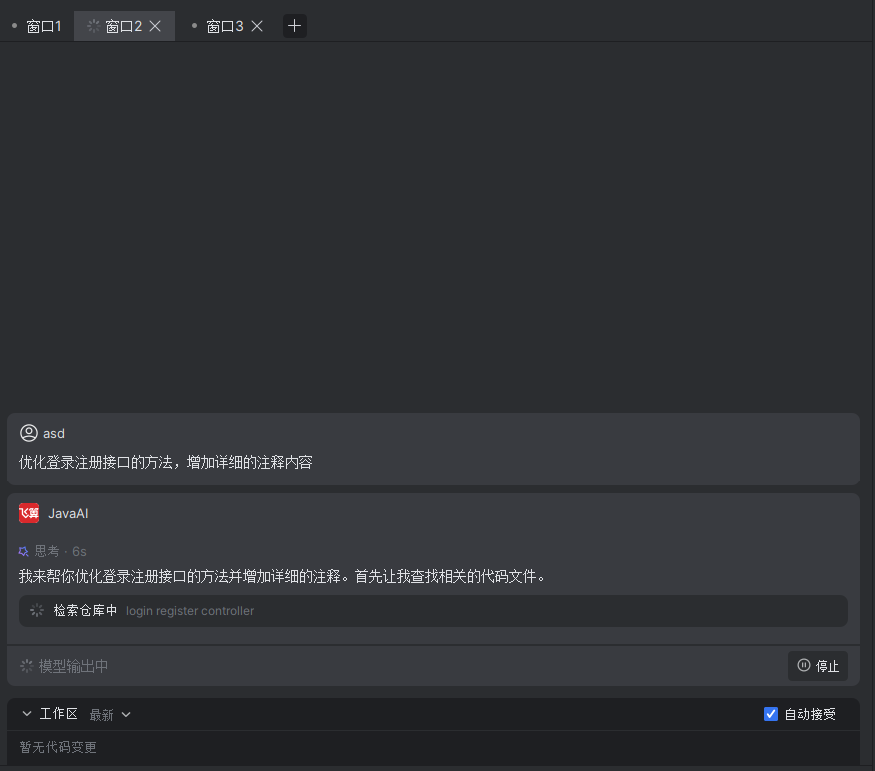
- 单击“立即执行”,会直接执行当前任务,关掉窗口,可查看执行过程。
编辑定时任务
- 单击“编辑”,可修改相关信息。
删除定时任务
- 如定时任务不需要,可单击“删除”。

查看执行记录
- 单击“查看执行记录”,可以查看到该任务的执行信息,时间,状态等。
- 状态说明:
- 运行中:正在执行该任务,如关闭IDEA或kill进程后,任务终止,但状态不会变更,不影响后续使用。
- 已运行:任务已执行完成
- 已中断:用户手动停止或其它原因导致任务中断
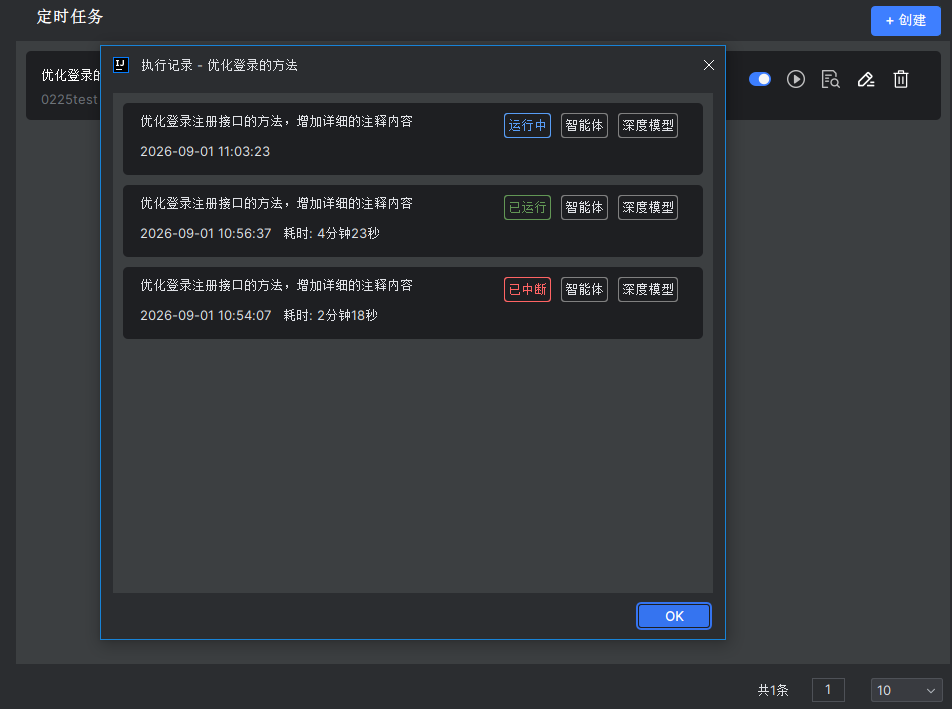
- 单击“相应的任务”记录,可在智能会话窗口查看执行的过程。